您现在的位置是:网站首页> 软件下载软件下载
cool edit pro 2.1汉化破解版-cool edit pro v2.1 简体中文版下载32/64位-附注册码+教程-资源网
 2022-02-15
86人已围观
2022-02-15
86人已围观
简介 cool edit pro 2.1汉化破解版-cool edit pro v2.1 简体中文版下载32/64位-附注册码+教程-资源网
软件介绍
cool edit pro 2.1汉化破解版是一款多功能的音频处理软件。不少朋友对于怎么破解和汉化cool edit pro v2.1有非常多的疑问,下面就由小编带来最详细的图文教程,大家赶快来学习下吧!
官方介绍
cool edit pro是美国 Adobe Systems 公司开发的一款功能强大、效果出色的多轨录音和音频处理软件。你可以用声音来“绘”制:音调、歌曲的一部分、声音、弦乐、颤音、噪音或是调整静音。而且它还提供有多种特效为你的作品增色:放大、降低噪音、压缩、扩展、回声、失真、延迟等。你可以同时处理多个文件,轻松地在几个文件中进行剪切、粘贴、合并、重叠声音操作。使用它可以生成的声音有:噪音、低音、静音、电话信号等。
同类音乐编辑器 | ||
| audition | reaper | 乐谱编辑 |
| audioshell | 音频编辑大师 | PsmPlayer |
功能特色
主要功能:
它可以在普通声卡上同时处理多达 64 轨的音频信号,具有极其丰富的音频处理效果,并能进行实时预览和多轨音频的混缩合成,是个人音乐工作室的音频处理首选软件。
Cool Edit音频“绘画”程序
静音。
提供有多种特效为你的作品增色
放大、降低噪音、压缩、扩展、 回声、失真、延迟等。你可以同时处理多个文件,轻松地在几个文件中进行剪切、粘贴、合并、 重叠声音操作。
使用它可以生成的声音
噪音、低音、静音、电话信号等。该软件还包含有CD播放器。
其他功能:
包括支持可选的插件;崩溃恢复;支持多文件;自动静音检测和删除;自动节拍查找;录制等。另外,它还可以在 AIF、AU、MP3、Raw PCM、SAM、VOC、VOX、WAV 等文件格式之间进行转换,并且能够保存为 RealAudio 格式!
另外,CE 同时具有极其丰富的音频处理效果,完美支持Dx 插件。2.0 版还有以下特性:
①128 轨
②增强的音频编辑能力
③超过 40 种音频效果器,mastering和音频分析工具,以及音频降噪、修复工具
④音乐 CD烧录
⑤实时效果器和图形均衡器(EQ)
⑥32-bit处理精度
⑦支持 24bit/192kHz 以及更高的精度
⑧loop 编辑、混音
⑨支持SMPTE/MTC Master, 支持MIDI回放,支持视频文件的回放和混缩
cool edit pro 2.1破解和汉化教程
1.解压缩在资源网下载的安装包,双击“cep_v2.0 setup.exe”进行安装

2.开始安装界面是英文的,别担心,按小编的指示进行操作,选择“Accept license agreement”,点击“Continue”按钮

3.然后一直点击“next”(下一步),一直到选择安装路径的地方(如图),默认是最好的(路径必须记住,下面要用到的,否则无法汉化成功的),然后继续点“next”

4.选择关联的音频文件格式,勾选后点击“next”

5.到了Ready to install界面继续点击“next”
6.接下来就开始安装了,大概等待几分钟就可以了

7.安装成功会有如下图提示

8.安装完成后软件会自动运行,直接关闭即可
9.接下来我们开始破解,运行“cep2reg.exe”文件,勾选“Accept license agreement”,点击“Continue”(如图)

10.在下图界面点击“Continue”按钮

11.输入注册码(Name:ROR Serial Number:200-00-3Z1XFL9C),点击“Continue”

12.等待一会,注册成功会有下图这样的界面,点击“Exit”

13.然后我们来安装2.1,双击运行“cep_v2.1 setup.exe”,安装方法和2.0是一模一样的,小编就不再重复演示了

14.最后我们来汉化,打开“Cool2chinese.exe”文件,点击“接受”按钮


15.选择cool edit pro 2.1的安装路径(上面让大家记住的原因),一定要是一致的(如图),点击“安装”即可

16.汉化成功后,软件会自动运行,界面就成中文的了,如下图这样
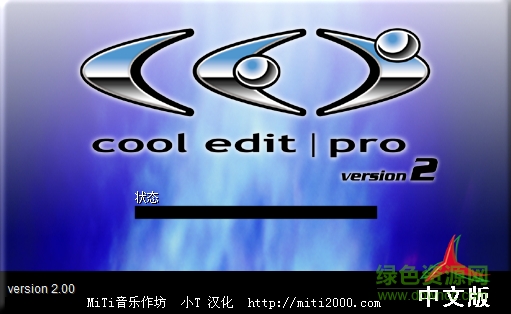
注意:很多人说界面上为什么显示的是2.00,其实是2.1的,你在桌面或者所有程序中看下就知道了


cool edit2.1插件包 免费版
授权:免费软件 WinAll, WinXP, Win7大小:49.6M语言:中文
cooleditpro插件包是一款针对cooledit用户打造的cooledit插件小工具,内含cooledit电音插件、cooledit外部插件、cooledit效果插件等多种插件内容,一键安装快速拥有多种特效混音工具音频制作更便捷。快来资源网下载体验吧!cooleditpro插件介绍co
cool edit pro v2.1使用教程
1、首先,我们要做好准备工作。把你的耳机作为监听音箱(此步的意义就是说用耳机来听伴奏音乐,否则在你录音时会录入音乐和人声的混合声音),把你的mic调试好。然后下载我们要用到的工具COOLEDITPRO2.0及其插件。
安装好cooleditpro2.0后,再把插件安装到安装目录下的子目录中,新建一个名曰“DX”的文件夹,把所有的插件都安装释放到这里。打开cooleditpro2.0后,会自动建立一个新的工程。界面如下:
 2、大家看到,我标注的红色1是多轨与单轨切换的按钮。红色标注2是表示你在录音时要点亮“R”“S”“M”中的“R”,这表示此轨是在录音范围之中。
点击录音键(红色标注3)就可以开始录下你的声音了。
在录音之前还需调整你的“声音与音频属性”,如图:需要把录音项打勾,在MIC一栏中选中,其它的不要选择,因为我们要录的只是自己要歌唱的声音。
 3、在第三轨处点亮R,点击录音键,不要出声,先录下一段空白的噪音文件,不需要很长,
录制完后双击进入单轨模式,选择效果-噪音消除-降噪器,选择噪音采样,点击“关闭”。回到多轨模式下删除此轨。
 4、右键单击一轨,插入一个音频文件,注意,这个音频文件就是你的音乐伴奏文件,可以是mp3,也可以是wav等其它音乐文件的格式。在第二轨处,把R点亮,点击下面的红色录音键就可以开始跟唱了。
不要忘了准备歌词和熟悉歌曲的旋律,要不然录出来的东西可是……嘿嘿
 5、录制完成之后,你可以听听你录下的声音是不是干巴巴的?很难听吧?呵呵,都这样,没有加任何效果嘛。
好,现在我们来给你的声音进行一下润色吧。右键点击你录制声音所在的轨道,点击波形编辑进入单轨模式。如图
 6、我们录制的声音首先要进行降噪,虽然录制环境要保持安静,但还是会有很多杂音的。
点击效果中的降噪器,我们在上面已经进行过了环境的噪音采样,此时只需点击“确定”,降噪器就会自动消除你录制声音中的环境噪音,
你也可以打开“预览”自己拖动直线来进行调整直到满意为止。加一句,过多的降噪会对声音有一定的损失
 7、现在,我们来给你的干巴声音加效果了,刷新一下你的效果列表,你会发现在directx下多了很多的选项,这就是我们刚才安装的插件。
首先进行高音激励,然后再做压限,压限就是把你的声音通过处理后变的更加均衡,来保持一致连贯,不会声音忽大忽小。
做压限的话就用waveC4好了。用Utlrafunkfx中的compressor插件也可以起到压限的作用,先点击BBESonicMaxizer,点击预览,在预置中已经有很多种选项可供你选择,也可以自己调,点击确定完成这一步。然后再打开waveC4,重复以上步骤
提示:
本文由神整理自网络,如有侵权请联系本站删除!
本站声明:
1、本站所有资源均来源于互联网,不保证100%完整、不提供任何技术支持;
2、本站所发布的文章以及附件仅限用于学习和研究目的;不得将用于商业或者非法用途;否则由此产生的法律后果,本站概不负责!
相关内容
- 自媒体神器免费下载-自媒体神器软件下载v1.2 官方版-资源网
- PPRecorder下载-PPRecorder(p2p tv recorder)下载v1.80 免费版-资源网
- rmvb播放器下载v16.0.6.6 免费版-资源网
- edius防抖插件免费下载-edius防抖插件下载v6.08 版-资源网
- powerdvd 18 注册机-powerdvd18激活密钥获取工具下载-资源网
- powerdvd 18破解版下载-cyberlink powerdvd 18破解版下载v18.0.48780 免激活注册版-资源网
- 录屏终结者破解版下载-录屏终结者免注册下载v1.4.3.0 官方免费版-资源网
- 会声会影x4破解版免费下载-会声会影x4简体中文破解版下载for 32/64位-附注册机-资源网
- 会声会影12简体中文破解版免费下载-会声会影12中文破解版下载for 32/64位-资源网
- adobe cc 2019注册机-adobe系列2019注册机下载中文免费版-资源网
点击排行
- 批量提取视频中的音频 MediaHuman Audio Converter v1.7.5 英文官方免费版 下载-
- 免费音频编辑软件下载 免费音频编辑软件 ocenaudio v3.11.22 官方安装版 32位 下载-
- 搜索宝鸟语花香收音机 v1.9 网络收音机 中文绿色免费版 下载-
- 奇信录音转文字APP下载 奇信录音转文字 for Android V2.0.5 安卓手机版 下载-
- 袅袅歌声合成软件 v1.9.38 国内首款歌声合成软件 中文绿色免费版 下载-
- MIDI-TO-MP3 v1.2 midi转mp3工具 汉化绿色版 下载-
- Win8音乐播放器 metro音乐播放器 myplayer v1.3 英文官方安装版 下载-
- Easy CD-DA Extractor 2011 v16.0.9 多语中文特别版 音乐CD抓取、格式转换、光盘刻录软件 下载-
本栏推荐
-

批量提取视频中的音频 MediaHuman Audio Converter v1.7.5 英文官方免费版 下载-
-
免费音频编辑软件下载 免费音频编辑软件 ocenaudio v3.11.22 官方安装版 32位 下载-
-

搜索宝鸟语花香收音机 v1.9 网络收音机 中文绿色免费版 下载-
-

奇信录音转文字APP下载 奇信录音转文字 for Android V2.0.5 安卓手机版 下载-
-

袅袅歌声合成软件 v1.9.38 国内首款歌声合成软件 中文绿色免费版 下载-
-

MIDI-TO-MP3 v1.2 midi转mp3工具 汉化绿色版 下载-
-

Win8音乐播放器 metro音乐播放器 myplayer v1.3 英文官方安装版 下载-






猜你喜欢
- 批量提取视频中的音频 MediaHuman Audio Converter v1.7.5 英文官方免费版 下载-
- 免费音频编辑软件下载 免费音频编辑软件 ocenaudio v3.11.22 官方安装版 32位 下载-
- 搜索宝鸟语花香收音机 v1.9 网络收音机 中文绿色免费版 下载-
- 奇信录音转文字APP下载 奇信录音转文字 for Android V2.0.5 安卓手机版 下载-
- 袅袅歌声合成软件 v1.9.38 国内首款歌声合成软件 中文绿色免费版 下载-
- MIDI-TO-MP3 v1.2 midi转mp3工具 汉化绿色版 下载-
- Win8音乐播放器 metro音乐播放器 myplayer v1.3 英文官方安装版 下载-